Cómo te podemos ayudar?
-
Manuales
-
-
- Confirmar plan de mantenimiento preventivo
- Editar datos de registro de mantenimiento
- Registrar mantenimiento correctivo
- Registrar mantenimiento preventivo
- Visualizar historial de los registros de mantenimientos
- Visualizar la ejecución de los mantenimientos preventivos
- Visualizar plan de mantenimientos preventivos
- Visualizar próximos mantenimientos preventivos
- Agregar nuevo rol
- Asignar usuario a funcionario
- Crear usuario
- Dar de baja registro de abastecimiento
- Dar de baja registro de conductor
- Dar de baja registro de funcionario
- Dar de baja registro de precios
- Dar de baja registro de usuario
- Dar de baja registro de vehículo
- Dar de baja rol
- Editar datos de registro de abastecimiento
- Editar datos de registro de conductor
- Editar datos de registro de funcionario
- Editar datos de registro de precio
- Editar datos de registro de vehículo
- Editar registro de contrato de abastecimiento
- Registrar abastecimiento
- Registrar avería de vehículo
- Registrar conductor
- Registrar funcionario
- Registrar nuevo contrato de abastecimiento
- Registrar precio de combustible
- Registrar reparación de vehículo
- Registrar vehículo
- Visualizar bandeja de roles
- Visualizar contrato de abastecimiento de combustible
- Visualizar detalle de consumo de combustible de vehículo
- Visualizar precio de combustible
- Visualizar registro de abastecimiento
- Visualizar registro de conductor
- Visualizar registro de funcionario
- Visualizar registro de vehículo
- Visualizar usuario creado
- Ver Manuales ( 18 ) Ocultar Manuales
-
Otros
- Archivo
< Atras
Imprimir
Editar datos de registro de vehículo
Posted
Updated
En el presente manual se indican los pasos de cómo editar datos del registro de un vehículo.
Requisitos previos
- Iniciar sesión.
- Vehículos registrados.
Procedimiento
-
Clic en el menú Vehículo.

- Se visualiza la bandeja VEHÍCULOS.

- Se visualiza la bandeja VEHÍCULOS.
-
Buscar el registro del vehículo que se desea editar. Utilice una de las opciones de búsqueda:
-
Buscar utilizando filtros:
Seleccionar una o más opciones en los filtros que desee:- Por Área Asignada.
- Por Marca.
- Por Tipo de Vehículo.
- Por Estado de Vehículo.
- Por Estado de SOAT.
- Por Estado de Revisión técnica.
- Por Estado de Registro.

Clic en el botón Buscar registros
- Buscar mediante palabra clave por columna:

-
-
Ubicar el vehículo. De Ejemplo: Se desea editar el registro del vehículo de placa "AVM244".

-
Clic en el botón Ver registro


-
Clic en el botón Editar registro
 .
.

-
Editar los datos que desee. Para este ejemplo se editará el año de fabricación.

-
Clic en el botón Guardar


-
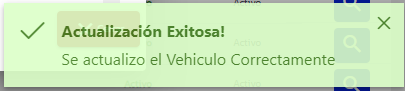
Se muestra mensaje de operación exitosa
Contenido