Cómo te podemos ayudar?
-
Manuales
-
-
- Confirmar plan de mantenimiento preventivo
- Editar datos de registro de mantenimiento
- Registrar mantenimiento correctivo
- Registrar mantenimiento preventivo
- Visualizar historial de los registros de mantenimientos
- Visualizar la ejecución de los mantenimientos preventivos
- Visualizar plan de mantenimientos preventivos
- Visualizar próximos mantenimientos preventivos
- Agregar nuevo rol
- Asignar usuario a funcionario
- Crear usuario
- Dar de baja registro de abastecimiento
- Dar de baja registro de conductor
- Dar de baja registro de funcionario
- Dar de baja registro de precios
- Dar de baja registro de usuario
- Dar de baja registro de vehículo
- Dar de baja rol
- Editar datos de registro de abastecimiento
- Editar datos de registro de conductor
- Editar datos de registro de funcionario
- Editar datos de registro de precio
- Editar datos de registro de vehículo
- Editar registro de contrato de abastecimiento
- Registrar abastecimiento
- Registrar avería de vehículo
- Registrar conductor
- Registrar funcionario
- Registrar nuevo contrato de abastecimiento
- Registrar precio de combustible
- Registrar reparación de vehículo
- Registrar vehículo
- Visualizar bandeja de roles
- Visualizar contrato de abastecimiento de combustible
- Visualizar detalle de consumo de combustible de vehículo
- Visualizar precio de combustible
- Visualizar registro de abastecimiento
- Visualizar registro de conductor
- Visualizar registro de funcionario
- Visualizar registro de vehículo
- Visualizar usuario creado
- Ver Manuales ( 18 ) Ocultar Manuales
-
Otros
- Archivo
< Atras
Imprimir
Registrar nuevo contrato de abastecimiento
Posted
Updated
En el presente manual se indican los pasos de cómo registrar un nuevo contrato.
Requisitos previos
- Iniciar sesión
Procedimiento
-
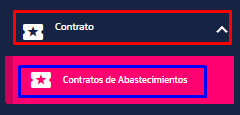
Clic en el menú Contrato.
-
Clic en el submenú Contratos de abastecimientos.
-
Se muestra el siguiente formulario:

-
-
Clic en el botón NUEVO.

-
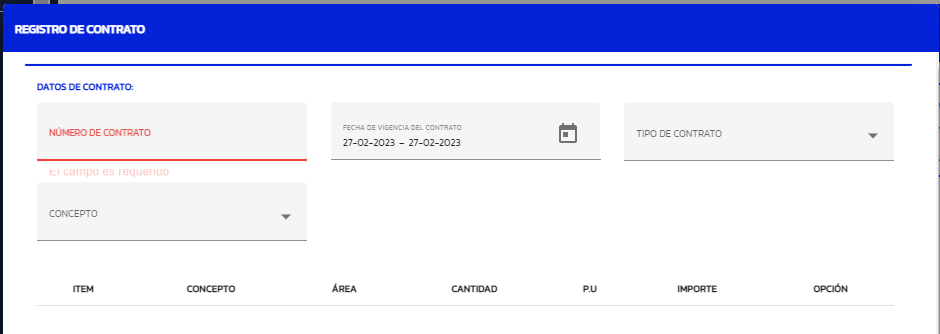
Llenamos los campos con la información que nos pide en cada uno, este modal consta de dos secciones:
-
DATOS DE CONTRATOS.
-
DATOS DE CONTRATISTA.

-
-
Damos clic en el botón Guardar.

-
Se visualiza un mensaje que confirma el registro exitoso.

-
Finalmente, se observa el registro del contrato en la bandeja:

-
Contenido